Leitfaden für Yogis
Willkommen bei Momoyoga! Dein Studio hat Momoyoga als Buchungssystem gewählt, und wir sind hier, um deine Buchung so reibungslos wie möglich zu gestalten.
Mit Momoyoga kannst du:
- Deine Lieblingskurse jederzeit und schnell buchen
- Alle Kurse und freien Plätze auf einen Blick sehen
- Mit nur wenigen Klicks stornieren oder umbuchen
Dieser Leitfaden führt dich durch alles, was du für den Einstieg benötigst, und hilft dir, deinen neuen Momoyoga-Account für Teilnehmer:innen optimal zu nutzen.
In diesem Leitfaden
- So erstellst du einen Account
- So meldest du dich bei deinem Account an
- So buchst du deinen ersten Kurs
- So kaufst du eine neue Preisoption
- So meldest du dich für die Warteliste an
- So siehst du deinen Kurs- und Bestellverlauf
- So stornierst du deinen Kurs
- So benutzt du die Momoyoga-App
So erstellst du einen Account
Erstelle deinen Momoyoga Teilnehmer:innen-Account in wenigen einfachen Schritten:
- Öffne die Seite deines Studios
- Klicke oben rechts auf Registrieren oder neben einem Kurs auf die Schaltfläche Buchen
- Führe die kurze Registrierung mit deiner E-Mail-Adresse und deinen Daten durch
- Klicke auf Registrieren
Sobald du angemeldet bist, kannst du Kurse buchen, deinen Kursplan verwalten und ein bequemeres Yoga-Erlebnis genießen.
So meldest du dich bei deinem Account an
Wenn du dich das nächste Mal anmelden willst, kommst du auf die folgende Anmeldeseite: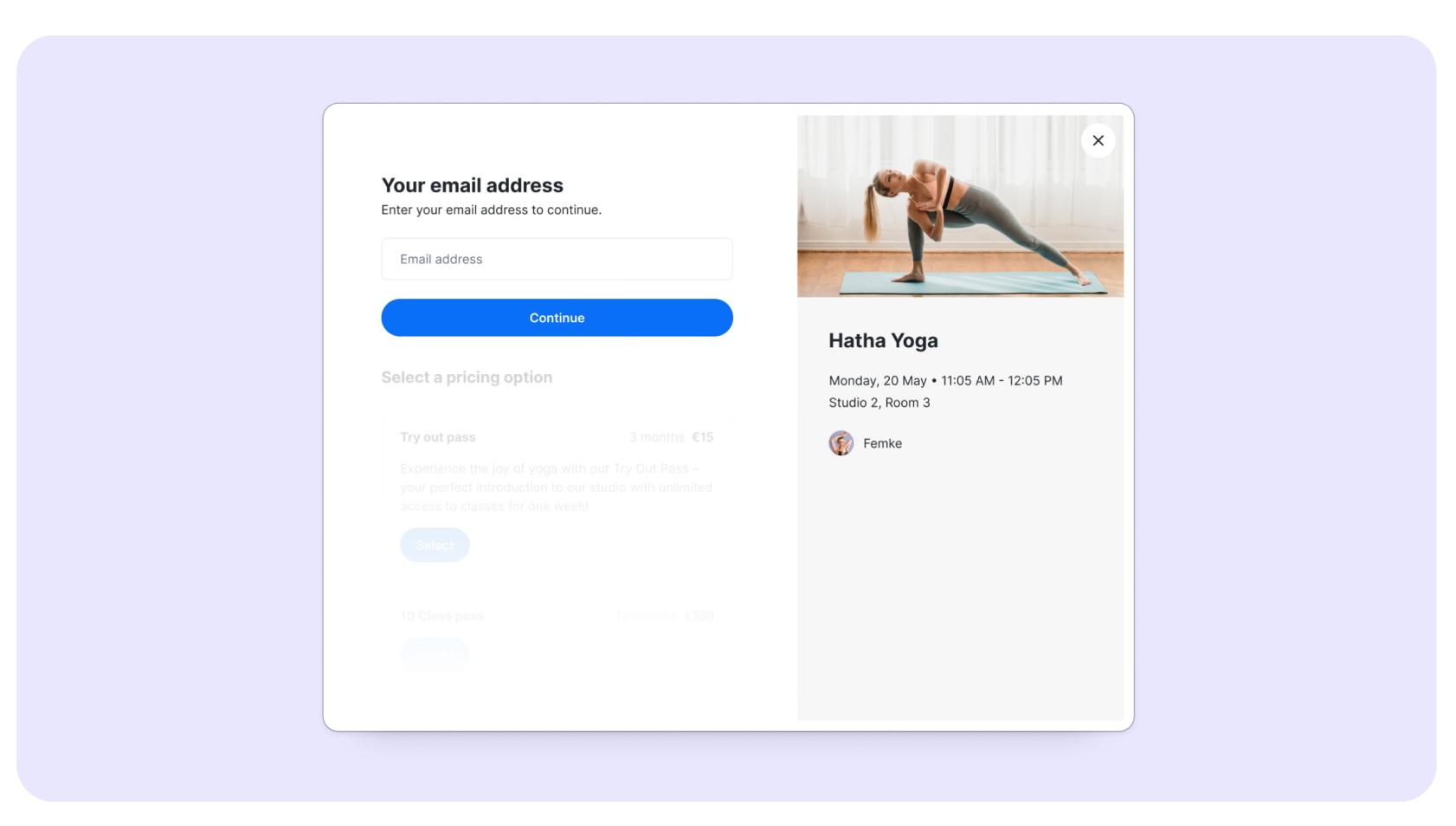
Wenn dein Account erkannt wird und du ein Passwort erstellt hast, wirst du aufgefordert, dein Passwort einzugeben:
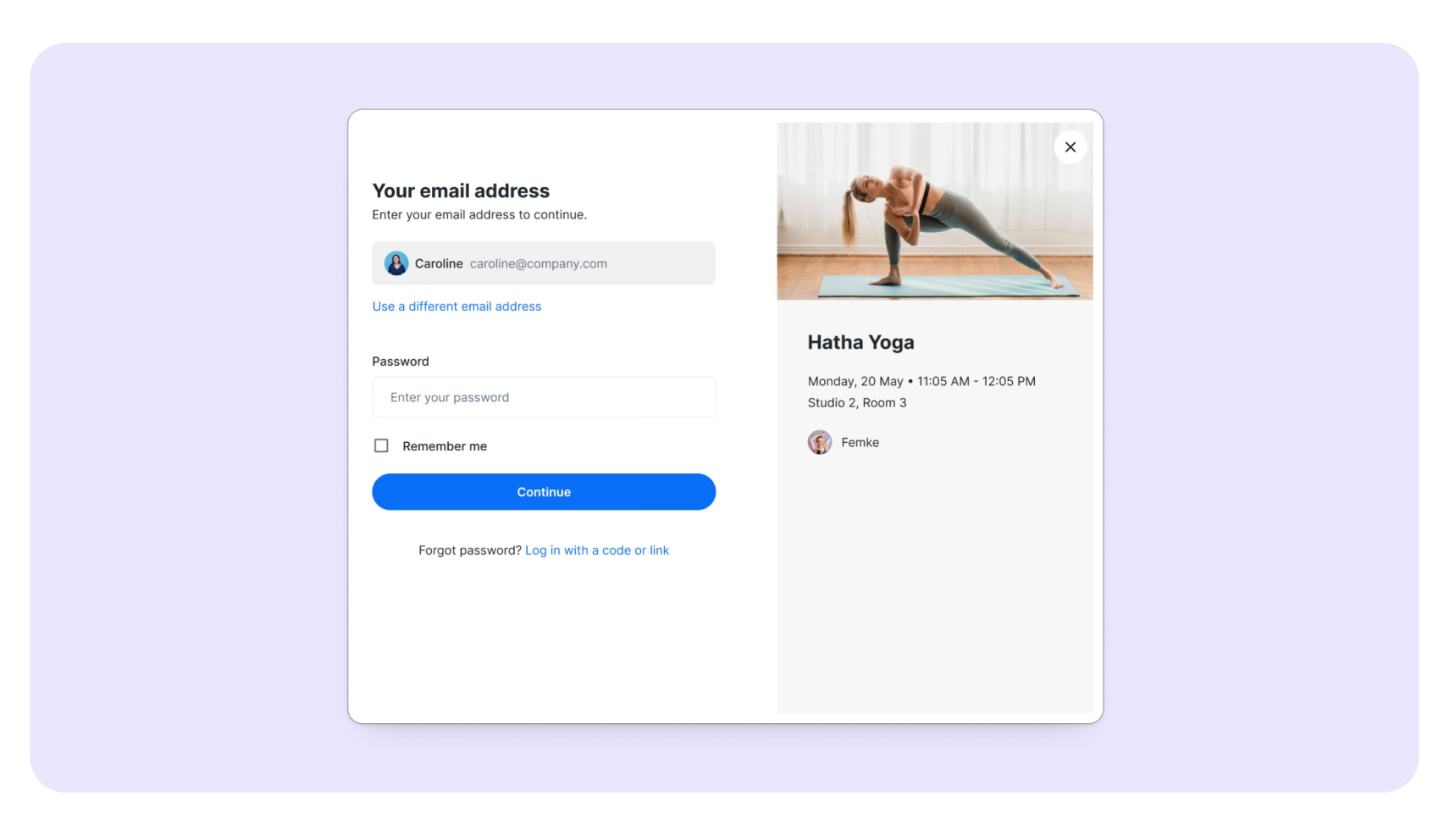
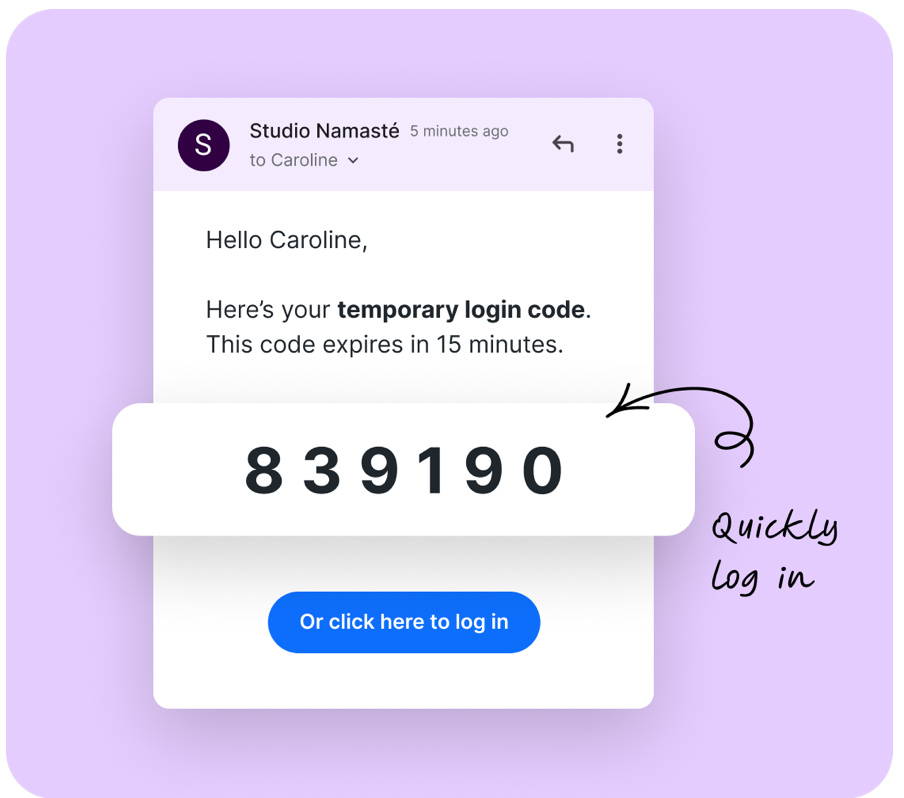
Wenn du noch kein Passwort erstellt hast, kannst du dich mit einem einmaligen Anmeldecode anmelden.
Wähle einfach diese Option aus, und ein Anmeldecode wird an deine E-Mail-Adresse geschickt. Der Code ist 15 Minuten lang gültig und ermöglicht dir die Anmeldung ohne Passwort.
In derselben E-Mail findest du auch einen Link zum Erstellen deines eigenen Passworts, falls du eines für zukünftige Anmeldungen einrichten möchtest.
So buchst du deinen ersten Kurs
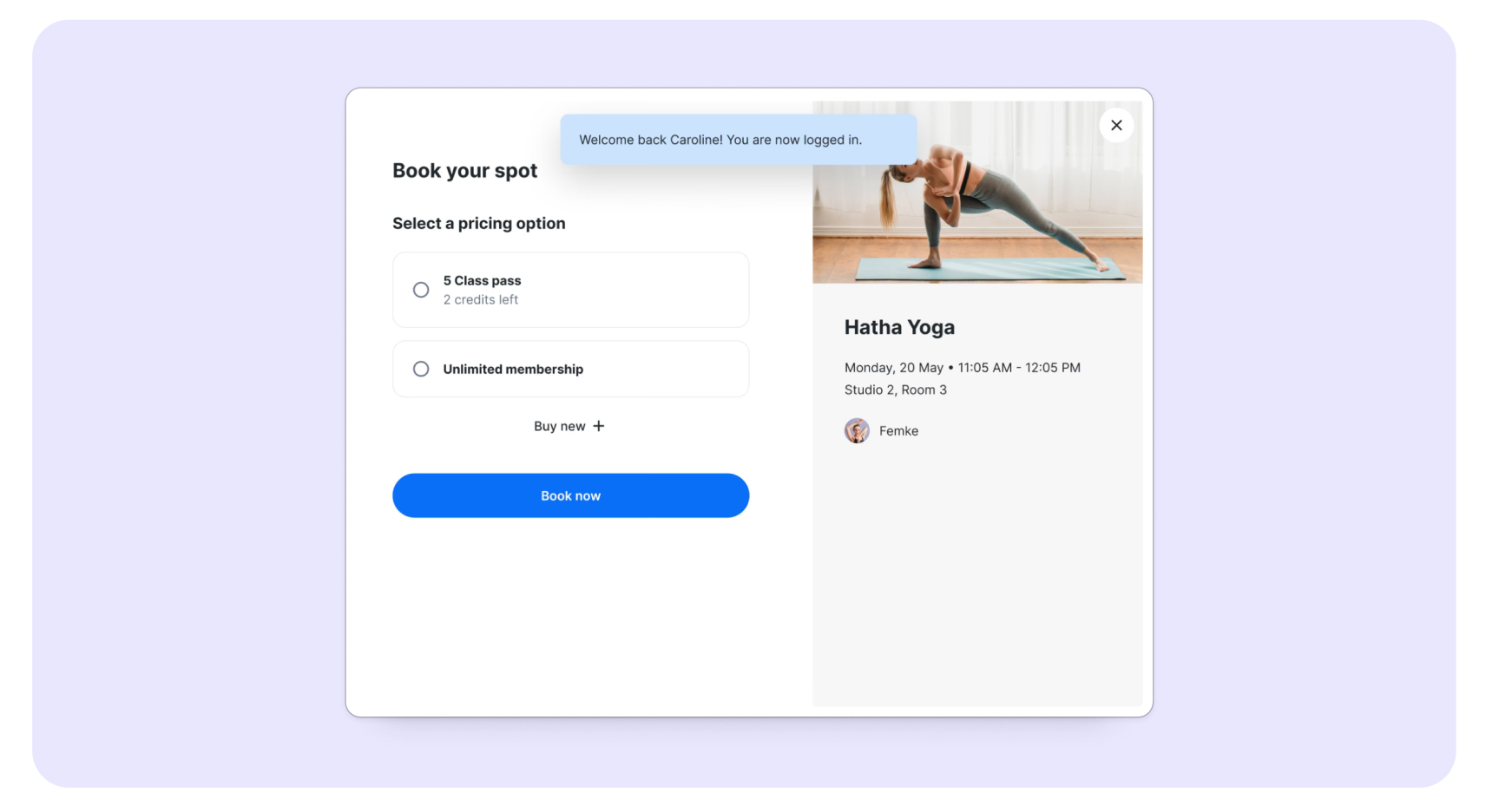
Sobald du dich angemeldet hast, kannst du deinen Platz in einem Kurs buchen, indem du die folgenden Schritte befolgst:
- Klicke auf Jetzt buchen
- Wenn du schon eine Mitgliedschaft oder eine Kurskarte hast, kannst du damit einen Kurs buchen. Wenn du noch keine Preisoption gekauft hast, fahre mit dem nächsten Kapitel „So kaufst du eine neue Preisoption” fort, in dem wir dich durch den Vorgang führen
- Klicke auf Jetzt buchen
Du hast den Kurs erfolgreich gebucht.
Einen Gast mitbringen
Wenn dein Studio die Gastfunktion aktiviert hat, kannst du bei der Buchung eines Kurses einen Gast hinzufügen. Du kannst ein Familienmitglied oder eine:n Freund:in zum Kurs mitbringen.
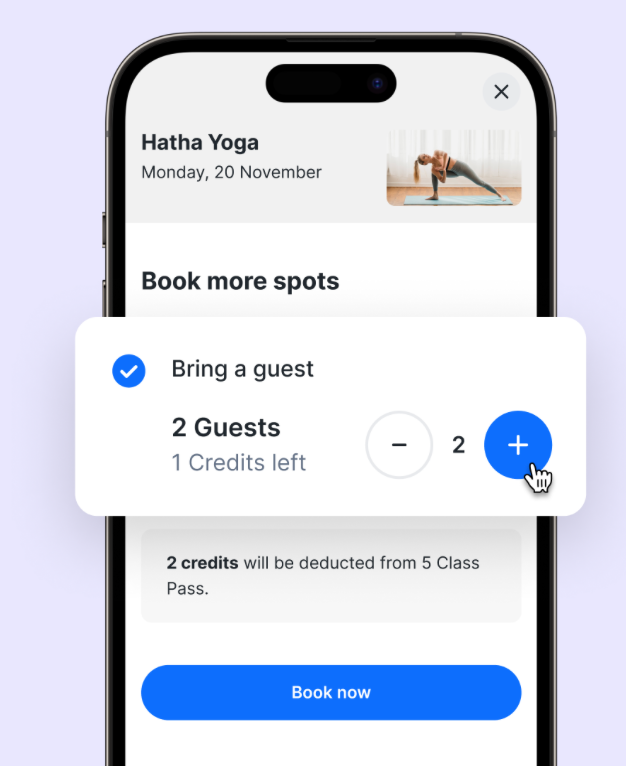
Du kannst einen Gast hinzufügen, indem du die folgenden Schritte befolgst:
- Wähle den Kurs aus, an dem du teilnehmen möchtest
- Oben auf der Buchungsseite siehst du die Option Zusätzliche Gäste
- Wähle die Anzahl der Gäste aus, die du mitbringen möchtest (diese Anzahl hängt von der vom Studio festgelegten Begrenzung ab)
- Wähle den Kurspass oder die Mitgliedschaft aus, die du für diese Buchung nutzen möchtest (durch das Hinzufügen eines Gastes wird automatisch ein zusätzlicher Credit von deinem Kurspass oder deiner Mitgliedschaft abgezogen)
- Klicke auf Jetzt buchen
Du und deine Gäste sind jetzt für den Kurs angemeldet. Sie werden in deinem Kursplan angezeigt und du bekommst eine Bestätigungs-E-Mail.
Hinweis: Bei Online-Kursen bekommst nur du den Link zum Kurs. Du musst ihn an die Person weiterleiten, die du zum Online-Kurs mitbringst.
Hinweis: Gäste können nur über die Desktop- oder Mobilversion von Momoyoga hinzugefügt werden, nicht über die Momoyoga-App.
Anmeldung zu Kursreihen
Eine Kursreihe ist eine Reihe von wiederkehrenden Kursen, die du im Voraus buchen kannst und die jede Woche am selben Tag und zur selben Uhrzeit stattfinden. Wenn du eine Kursreihe buchst, reservierst du deinen Platz für mehrere bevorstehende Kurse auf einmal, anstatt jeden Kurs einzeln zu buchen.
Wenn du dich für eine wöchentliche Kursreihe anmelden möchtest, gehst du wie folgt vor:
- Gehe zu dem Kurs, an dem du teilnehmen möchtest
- Klicke auf Jetzt buchen
- Aktiviere die Option Wöchentlich im Voraus buchen
- Wähle die Preisoption aus, die du für deine wöchentliche Buchung verwenden möchtest (du wirst dann automatisch für die kommenden Kurse gebucht, bis deine Credits aufgebraucht sind)
- Klicke auf Weiter
- Klicke auf Jetzt buchen
Du bist nun für die Kursreihe angemeldet.
So kaufst du eine neue Preisoption
Wenn du noch keine Mitgliedschaft oder keinen Kurspass hast, wirst du vor der Kursbuchung dazu aufgefordert, eine zu kaufen. Ohne gültige Mitgliedschaft oder gültigen Pass kannst du keinen Kurs buchen. Um eine neue Preisoption zu kaufen, gehst du wie folgt vor:
- Gehe zu dem Kurs, an dem du teilnehmen möchtest, und klicke auf Jetzt buchen
- Klicke auf Neu kaufen
- Wähle die Preisoption aus, die du kaufen möchtest
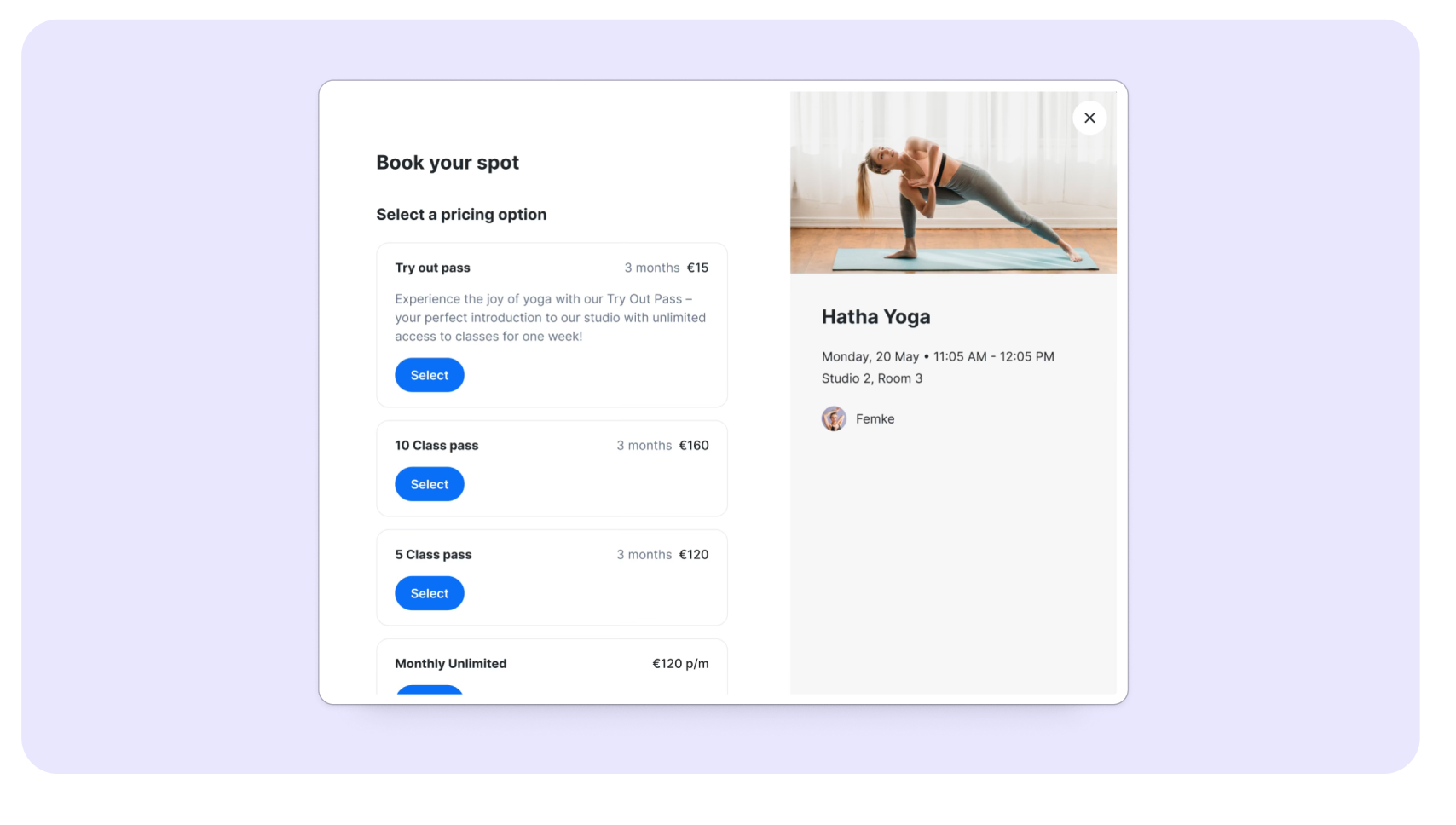
- Wähle deine Zahlungsmethode
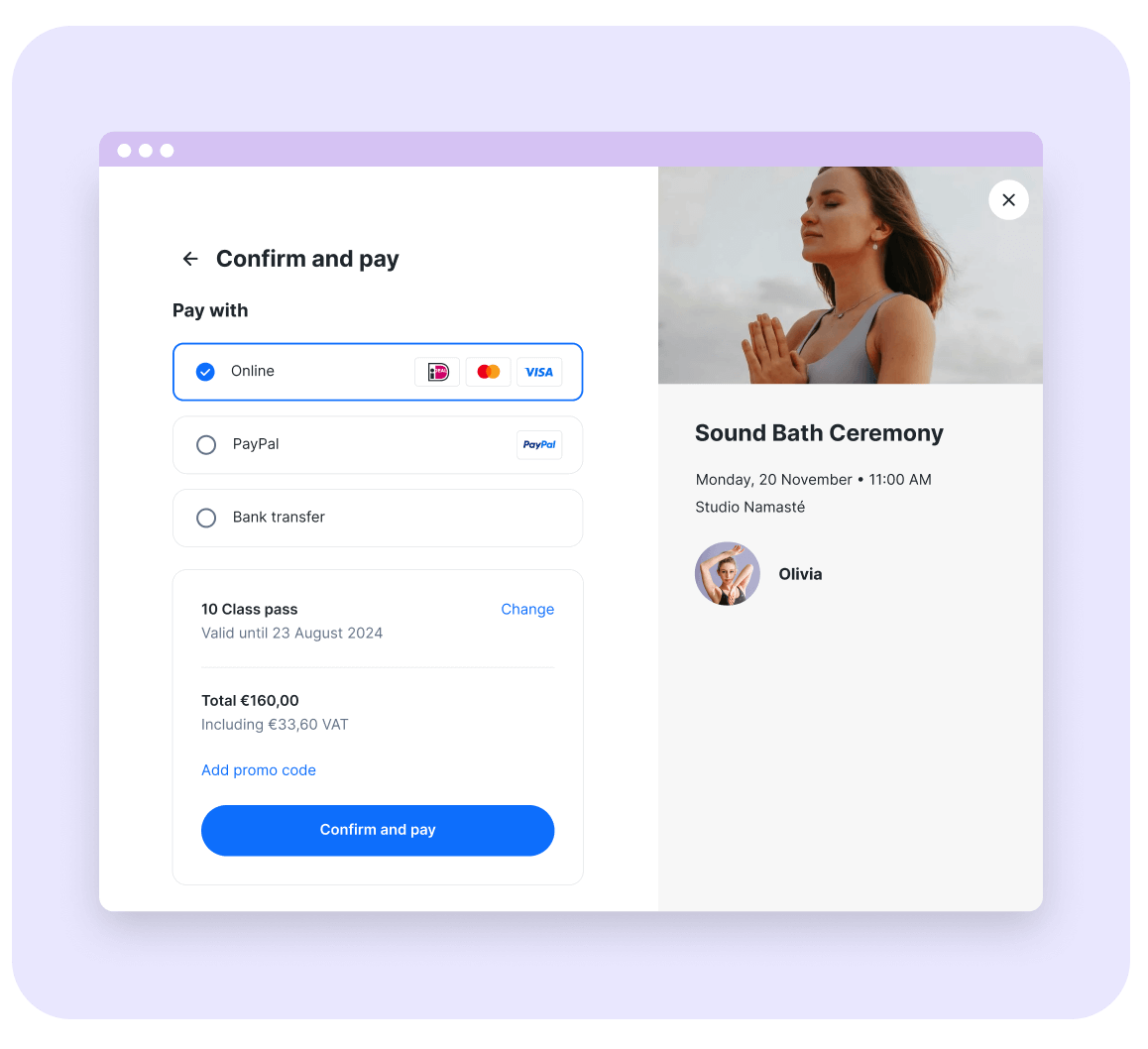
- Wenn du einen Promo-Code für diesen Kauf hast, kannst du ihn oben im Feld Promo-Code eingeben neben dem Gesamtbetrag eingeben
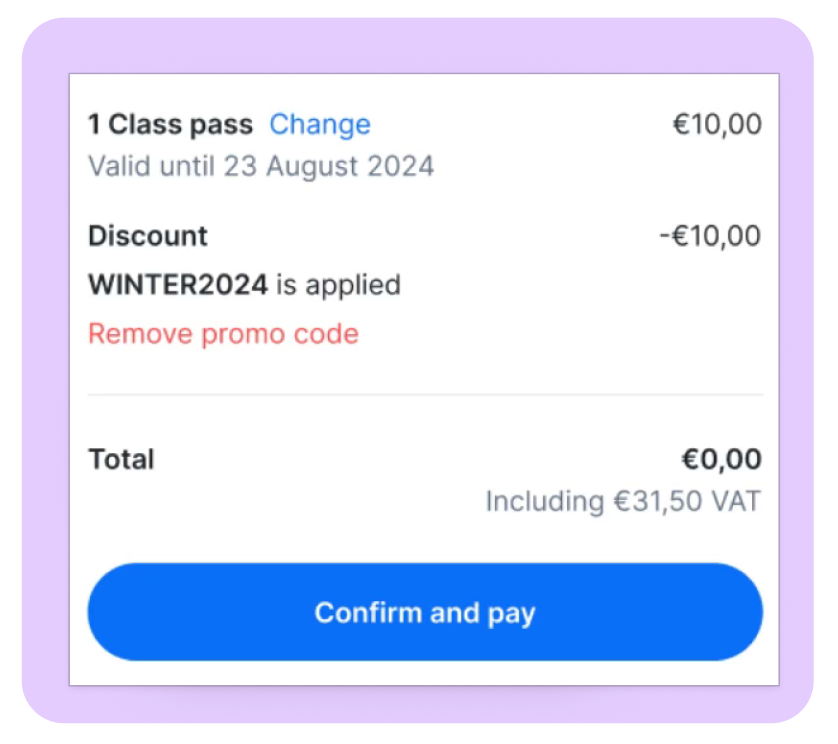
- Klicke zum Schluss auf Bestätigen und zahlen
Auf der letzten Seite siehst du eine Bestätigung deiner neuen Mitgliedschaft oder deines neuen Kurspasses. Du bekommst auch eine Bestätigungs-E-Mail für deinen Kauf.
So meldest du dich für die Warteliste an
Wenn dein Studio die Wartelistenfunktion anbietet und ein Kurs voll ist, kannst du dich auf die Warteliste setzen lassen. Auf der Kursseite siehst du das untenstehende Banner. Klicke einfach auf Zu Warteliste hinzufügen, um dich mit einer gültigen Preisoption hinzufügen zu lassen.
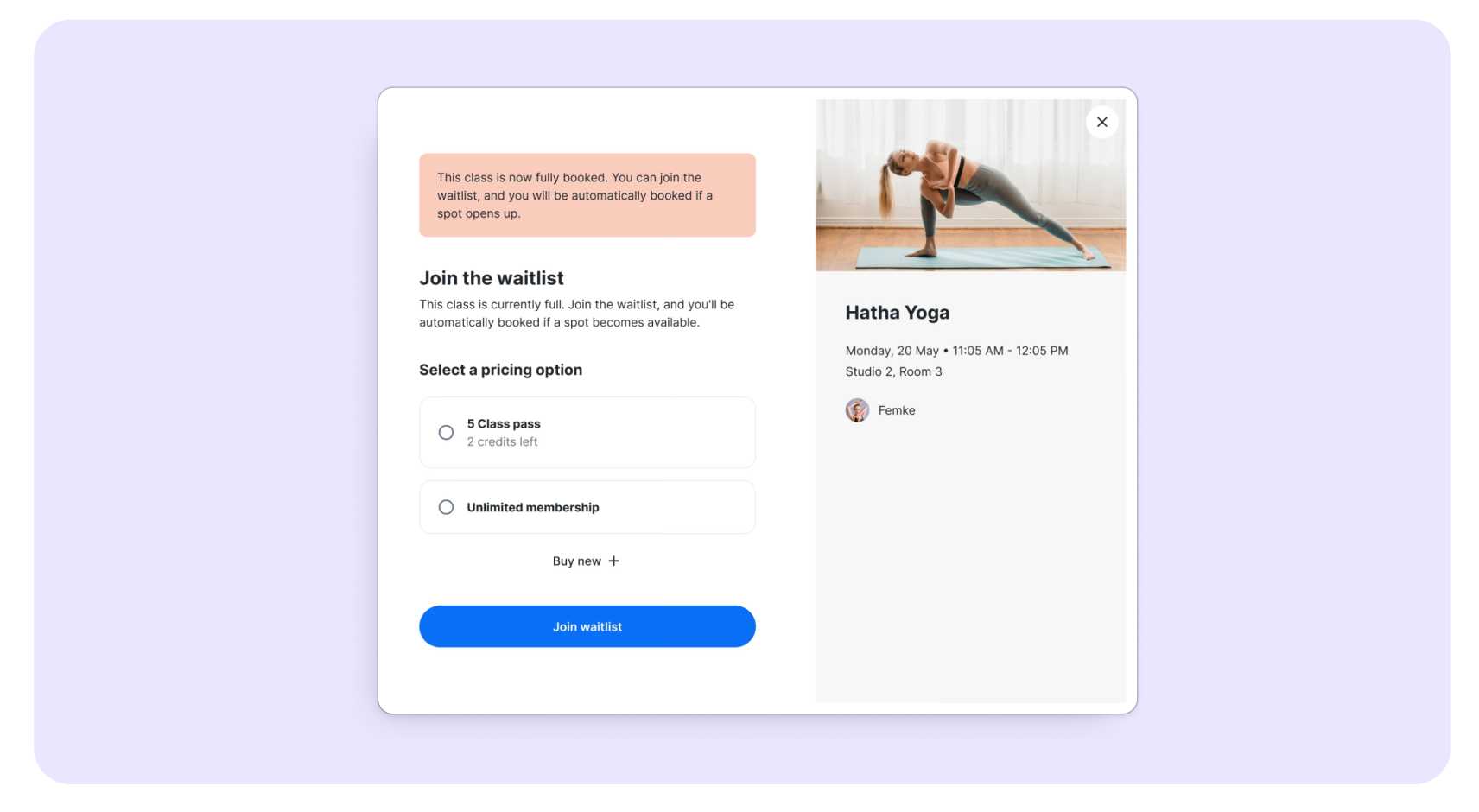
Sobald ein Platz frei wird, erhältst du eine E-Mail, die bestätigt, dass du auf den Kurs gebucht wurdest. Wenn du nicht auf den Kurs gebucht, wird dir kein Credit abgezogen.
So siehst du deinen Kurs- und Bestellverlauf
Du kannst deine Rechnungen und Credits in deinem Momoyoga-Profil einsehen. Klicke einfach oben rechts auf deinen Namen und wähle Meine Buchungen und Bestellungen aus.
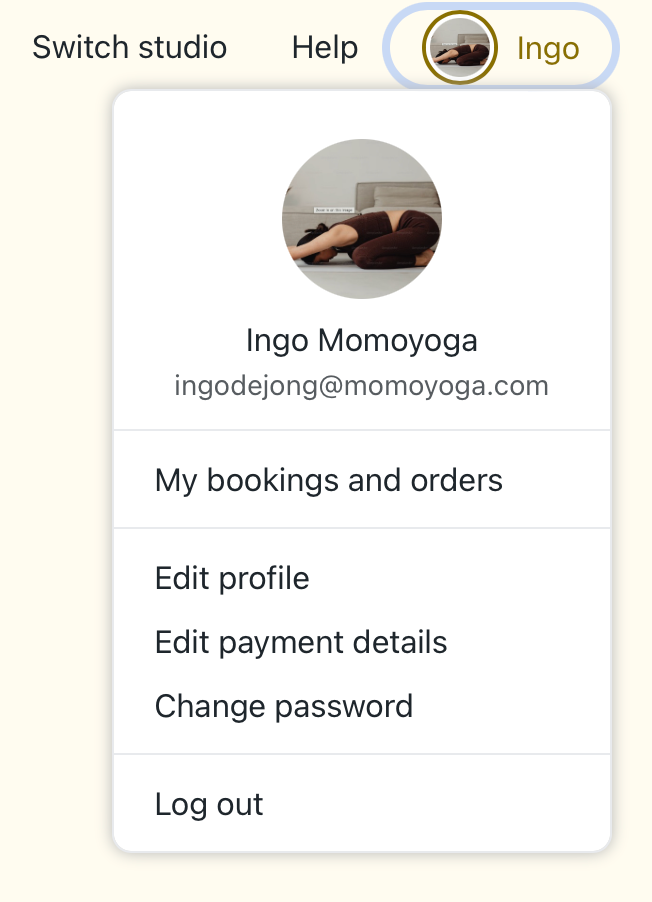
Auf dieser Seite findest du eine Übersicht über deine gebuchten Kurse, deine verbleibenden Credits und deine Rechnungen.
So stornierst du deinen Kurs
Wenn du deine Kursbuchung stornieren möchtest, gehst du wie folgt vor:
- Öffne den Kurs, den du stornieren möchtest
- Klicke auf Kurs stornieren (Wenn diese Option nicht angezeigt wird, bedeutet dies, dass der Kurs bereits storniert wurde oder du nicht in deinem Account angemeldet bist)

- Wenn du dich für eine Kursreihe angemeldet hast, fragt dich das System, ob du nur diesen Kurs oder diesen Kurs und die folgenden Kurse stornieren möchtest
- Wähle die gewünschte Option aus und klicke auf Stornierung bestätigen
Du wurdest aus dem Kurs entfernt. Wenn das innerhalb der Stornierungsfrist des Studios passiert ist, werden deine Credits automatisch auf deine Preisoption zurückerstattet.
So benutzt du die Momoyoga-App
Mit der Momoyoga-App kannst du ganz einfach den Online-Kursplan ansehen und Kurse buchen oder stornieren.
Hinweis: Du kannst dich nur in der App anmelden, wenn du schon einen Teilnehmer:innen-Account erstellt hast. Wenn du noch keinen hast, empfehlen wir dir, diesen zuerst zu erstellen.
Lade die App herunter, indem du die folgenden Schritte befolgst:
iOS (iPhone, iPad, iPod Touch) erfordert iOS 8.0 oder höher (alle Geräte außer iPhone 4 und älter)
- Lade die App hier herunter:
https://itunes.apple.com/app/momoyoga/id1233882505?mt=8 - Klicke auf Herunterladen
- Öffne die App, indem du das Momoyoga-Symbol auswählst
Android erfordert Android 4.4 oder höher
- Lade die App hier herunter:
https://play.google.com/store/apps/details?id=com.momostudio.momoyoga - Klicke auf Installieren
- Öffne die App, indem du das Momoyoga-Symbol auswählst
Hinweis: Preisoptionen wie Mitgliedschaften oder Kurskarten kannst du im Moment nur über die Website oder den mobilen Browser kaufen.
Das war's! Jetzt weißt du, wie du deine Kurse verwalten und reibungslos buchen kannst.
War dieser Artikel hilfreich?
Das ist großartig!
Vielen Dank für das Feedback
Leider konnten wir nicht helfen
Vielen Dank für das Feedback
Feedback gesendet
Wir wissen Ihre Bemühungen zu schätzen und werden versuchen, den Artikel zu korrigieren